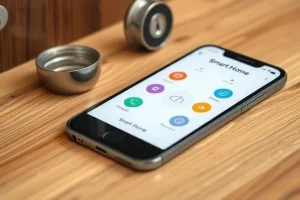
Подключение умных замков, камер и датчиков к интернету создает дополнительные точки входа для злоумышленников. Настройка полной защиты может занять от 5 до 10 часов времени, а стоимость качественного оборудования начинается от нескольких десятков тысяч рублей. Обеспечить безопасность умного дома — значит создать многослойный барьер, который не позволит хакерам получить доступ к вашей частной жизни.
Что нужно знать перед началом
Прежде чем приступать к настройке, необходимо оценить текущий уровень защиты вашей сети. Я рекомендую провести аудит: сколько устройств подключено и какие из них имеют уязвимости. Вам понадобятся базовые навыки работы с настройками роутера и понимание того, как работают IP-адреса. Полная конфигурация всех гаджетов займет около 500–600 минут, если делать всё тщательно и без спешки.
Необходимые материалы
Для создания защищенной среды вам потребуется программное обеспечение и надежное «железо». Я всегда советую не экономить на роутере, так как именно он является главным щитом вашей домашней сети.
- Надежный роутер с поддержкой протокола WPA3;
- Сервисы управления паролями (Password Managers);
- Программное обеспечение для двухфакторной аутентификации;
- Антивирусное ПО для компьютеров, управляющих системой;
- VPN-сервисы для безопасного удаленного доступа;
- Облачные хранилища с поддержкой сквозного шифрования;
- Приложения производителей с регулярными обновлениями;
- Брандмауэр (Firewall) с возможностью фильтрации трафика.
| Тип сервиса | Пример/Название | Примерная цена | Назначение |
|---|---|---|---|
| Менеджер паролей | Bitwarden / LastPass | Бесплатно / $3 в мес. | Хранение сложных паролей |
| Аутентификатор | Google Authenticator | Бесплатно | Двухфакторная защита (2FA) |
| VPN | ProtonVPN / Mullvad | $5–$10 в мес. | Шифрование трафика |
| Антивирус | Kaspersky / Bitdefender | от 1000 руб./год | Защита управляющих устройств |
| Облако | iCloud / Google Drive | от 150 руб./мес. | Хранение видео с камер |
Необходимые инструменты
Для выполнения работ вам не потребуется строительный инструмент, но цифровой набор должен быть полным:
- Смартфон с установленными приложениями всех IoT-устройств;
- Компьютер или ноутбук для глубокой настройки роутера;
- Доступ к административной панели вашего роутера;
- Стабильное интернет-соединение;
- Запасные кабели (Ethernet) для проводного подключения критически важных узлов.
Подготовка помещения
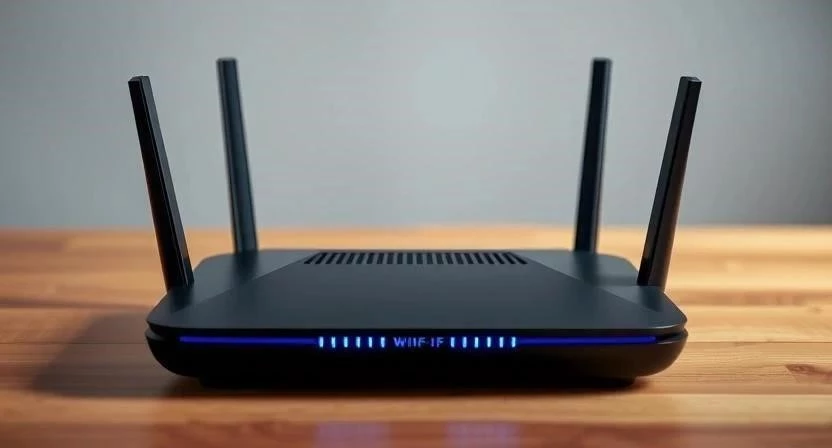
Первым делом я проверяю физическое расположение роутера. Он должен находиться в центре квартиры, чтобы сигнал был стабильным, но не слишком близко к окнам, через которые сигнал может «утекать» на улицу. Проведите аудит: выпишите все подключенные устройства и удалите из сети те гаджеты, которыми вы больше не пользуетесь. Лишнее устройство — это лишняя дыра в безопасности.
Подготовка поверхности
В контексте кибербезопасности «подготовка поверхности» — это подготовка программной среды. Я всегда начинаю с обновления прошивок (firmware) всех устройств до последних версий. Старое ПО — главная цель для хакеров. Также проверьте совместимость протоколов: если ваше устройство поддерживает только старый WPA2, оно может стать слабым звеном в системе, где остальные работают на WPA3.
Пошаговая инструкция
Ниже представлен алгоритм настройки, который поможет вам минимизировать риски. Я распределил этапы по времени, чтобы вы могли планировать работу.
- Смена заводских паролей (30 мин). Сразу после покупки замените стандартные логины и пароли (типа admin/admin) на уникальные комбинации.
- Настройка сложного пароля на Wi-Fi (15 мин). Переключите режим шифрования на WPA3, если оборудование позволяет.
- Включение двухфакторной аутентификации (40 мин). Настройте 2FA во всех аккаунтах (камеры, умные замки, облако).
- Создание гостевой сети (30 мин). Выделите отдельный SSID (имя сети) только для умных устройств. Это называется сегментацией.
- Отключение WPS и удаленного управления (10 мин). Функция WPS позволяет легко взломать Wi-Fi, а удаленное управление через WAN открывает доступ извне. Отключите их.
- Настройка брандмауэра (45 мин). Включите фильтрацию IP-адресов в настройках роутера, чтобы ограничить доступ к устройствам.
- Проверка прав доступа (20 мин). Зайдите в настройки приложений и убедитесь, что камера не имеет доступа к вашему списку контактов или микрофону без необходимости.
- Настройка автообновлений (15 мин). Включите функцию автоматического обновления ПО во всех доступных меню.
- Шифрование данных (30 мин). Если используете облако для видео, убедитесь, что включено сквозное шифрование.
- Настройка уведомлений (20 мин). Установите оповещения о входе в систему с нового устройства или о подозрительной активности.
Важно: При выполнении работ соблюдайте правила цифровой гигиены. Не используйте открытые Wi-Fi сети при настройке критически важных узлов системы.
| Этап | Действие | Статус выполнения |
|---|---|---|
| Пароли | Замена заводских на сложные | [ ] |
| Сеть | Включение WPA3 и сегментация | [ ] |
| Доступ | Включение 2FA во всех аккаунтах | [ ] |
| Уязвимости | Отключение WPS и WAN-доступа | [ ] |
| Контроль | Проверка разрешений приложений | [ ] |
Важные нюансы
При внедрении серьезных мер защиты важно помнить о компромиссе между безопасностью и удобством. Например, использование тяжелых протоколов шифрования может немного снизить скорость работы сети. Я заметил, что при переходе на WPA3 скорость на некоторых старых смартфонах заметно упала. Также помните: ваша защита напрямую зависит от стабильности интернета. Если связь пропадет, вы можете потерять доступ к удаленному мониторингу.
Пример из опыта: Когда я настраивал систему для клиента, мы столкнулись с тем, что старые Zigbee-датчики не поддерживали новые методы шифрования, которые требовал роутер. Пришлось либо менять датчики, либо искать баланс в настройках.
Частые ошибки
Многие совершают одни и те же промахи, которые делают их дом легкой добычей. Я часто вижу эти ошибки в работе.
- Использование одного и того же пароля для Wi-Fi, почты и умного замка;
- Игнорирование уведомлений об обновлении прошивки;
- Покупка дешевых No-name устройств, которые не получают обновлений безопасности;
- Оставление открытых портов для удобства удаленного доступа;
- Отсутствие сегментации (все устройства в одной сети);
- Использование стандартных паролей администратора;
- Хранение паролей в незашифрованном виде в заметках телефона.
Пример из опыта: Сам совершал ошибку, оставляя WPS включенным «на всякий случай». В итоге через неделю обнаружил в логах роутера попытки подбора ключа с соседнего устройства.
Расчет стоимости
Защита может стоить по-разному в зависимости от вашего подхода. Вы можете настроить всё сами, сэкономив на услугах специалиста, но придется потратить время.
| Статья расходов | Цена (Бюджет) | Цена (Премиум) | Своими руками | С мастером |
|---|---|---|---|---|
| Защищенный роутер | 3 000 руб. | 15 000+ руб. | 0 руб. (покупка) | 0 руб. |
| Подписки (VPN/Облако) | 0 руб. | 5 000 руб./год | 0 руб. | 0 руб. |
| Работа по настройке | 0 руб. | 10 000 руб. | 0 руб. | 10 000 руб. |
| 3 000 руб. |
Уход после завершения
Безопасность — это не разовое действие, а процесс. Чтобы система оставалась неприступной, я рекомендую придерживаться следующего графика:
- Раз в три месяца проводите полную смену паролей;
- Ежемесячно делайте аудит подключенных устройств;
- Регулярно проверяйте логи безопасности в панели роутера;
- Сразу устанавливайте обновления, как только они выходят;
- Проверяйте разрешения приложений раз в полгода.
Альтернативные варианты
Если вы не доверяете облачным сервисам, рассмотрите возможность использования полностью локальных систем управления, таких как Home Assistant. В этом случае все данные остаются внутри вашего дома и не уходят в интернет. Также можно использовать аппаратные ключи безопасности (например, YubiKey) для физической авторизации в критических узлах системы.
| Протокол | Уровень защиты | Применение | Плюсы |
|---|---|---|---|
| Wi-Fi (WPA3) | Высокий | Камеры, ТВ | Высокая скорость |
| Zigbee | Средний/Высокий | Датчики, лампы | Низкое энергопотребление |
| Z-Wave | Высокий | Замки, сигнализация | Минимальные помехи |
FAQ
Может ли хакер открыть умный замок?
Да, если вы не сменили заводской пароль или не включили двухфакторную аутентификацию.
Как понять, что мой умный дом взломали?
Симптомы: странная активность устройств (камеры включаются сами), резкое падение скорости интернета, появление неизвестных устройств в списке подключенных.
Безопасны ли дешевые китайские бренды?
Часто они имеют уязвимости и не получают обновлений безопасности, что делает их небезопасными.
Нужен ли VPN для умного дома?
Да, использование VPN при удаленном доступе к домашней сети значительно повышает уровень защиты.
Что делать, если я забыл пароль от административной панели?
Придется сделать сброс настроек роутера до заводских, но после этого процедуру защиты придется проходить заново.
Помогает ли антивирус на смартфоне защитить умную лампочку?
Косвенно — да, так как антивирус защитит управляющее устройство, через которое осуществляется контроль.
Можно ли защитить дом, если у меня старый роутер?
Можно, но уровень защиты будет значительно ниже. Рекомендуется замена оборудования на современное.