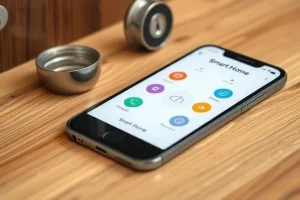
Организация системы автоматизации жилья требует четкого планирования и понимания технических характеристик оборудования. Настройка голосовых команд умный дом может занять от двух до пяти часов, в зависимости от количества подключенных модулей и сложности сценариев. Стоимость начального комплекта начинается от 5 000 рублей, но ошибки при выборе протоколов могут удвоить бюджет. Правильный подход позволит управлять светом, климатом и безопасностью без лишних движений.
- Основы планирования и важные аспекты
- Перечень оборудования для системы
- Что понадобится для настройки
- Первые шаги: подготовка оборудования
- Настройка голосового интерфейса
- Алгоритм создания голосового управления
- Тонкости и технические детали
- Типичные промахи при установке
- Бюджет проекта и экономия
- Поддержание системы в рабочем состоянии
- Другие способы управления
- Часто задаваемые вопросы
Основы планирования и важные аспекты
Прежде чем приступать к закупке оборудования, необходимо оценить совместимость всех будущих устройств. Я всегда советую начинать с выбора единой экосистемы, чтобы не получить разрозненные гаджеты, которые не «общаются» друг с другом. Вам потребуется базовое понимание того, как работают мобильные приложения и как объединять аккаунты разных сервисов.
Важно учитывать время на настройку каждого узла. Если вы планируете масштабную автоматизацию, закладывайте на это целые выходные. Основная задача — создать бесшовную среду, где голосовой помощник станет естественным интерфейсом управления.
Перечень оборудования для системы
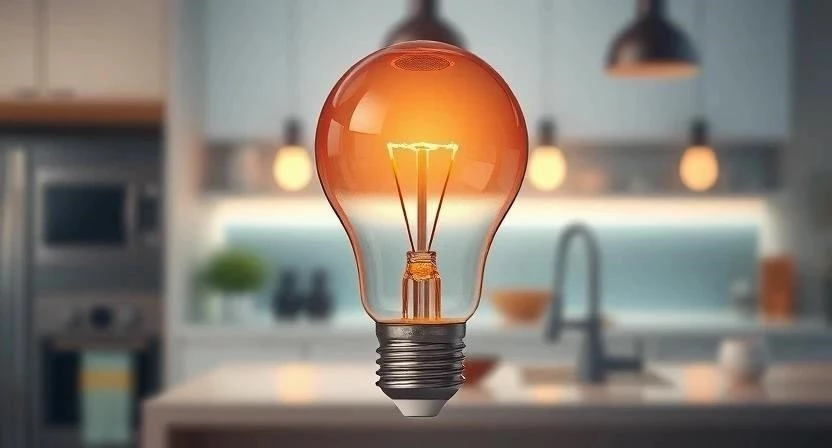
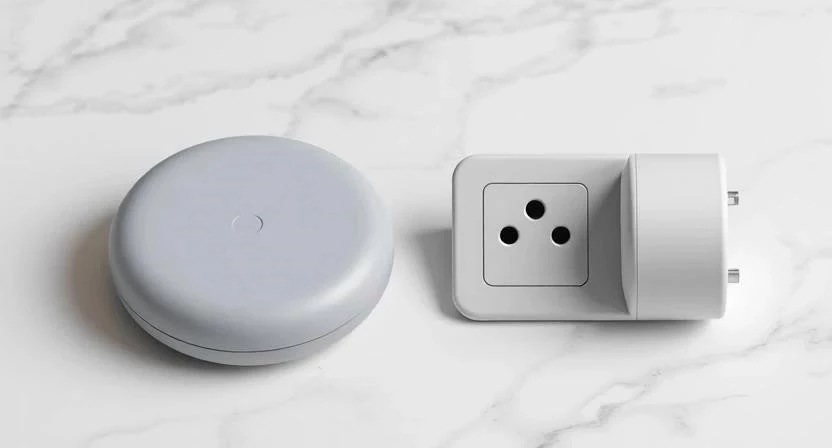
Для полноценной работы автоматизации вам понадобится набор умных устройств. Я рекомендую подбирать компоненты одного производителя или те, что поддерживают единый протокол связи, например, Zigbee. Это обеспечит стабильность и высокую скорость отклика.
- Центральный хаб (шлюз) для объединения устройств;
- Умные лампы с возможностью регулировки яркости и цвета;
- Умные розетки для управления бытовой техникой;
- Датчики движения и открытия дверей;
- Умные термостаты для контроля климата;
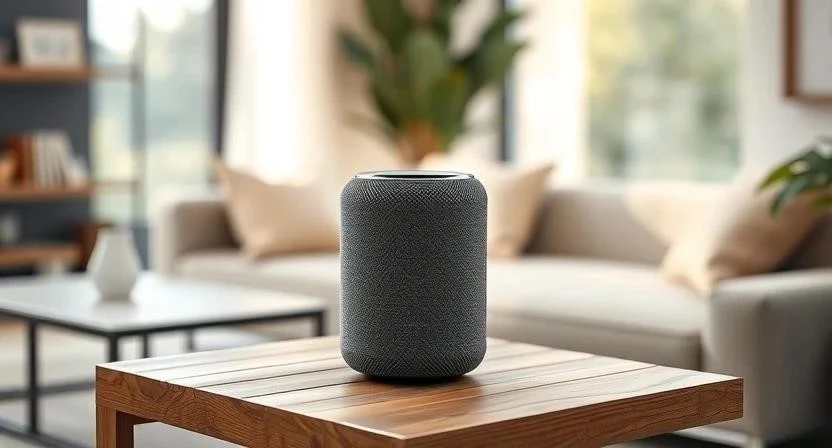
- Голосовая колонка с интегрированным помощником;
- Умные реле для встраивания в подрозетники;
- Датчики протечки воды и дыма.
Ниже представлена таблица с примерным расходом и стоимостью базового набора для комнаты площадью 20 м².
| Устройство | Количество | Рекомендуемое применение | Цена за ед. (средняя) | |
|---|---|---|---|---|
| Умная колонка | 1 шт. | Центральный узел управления | 4 500 руб. | 4 500 руб. |
| Умная лампа | 2 шт. | Освещение основного пространства | 1 200 руб. | 2 400 руб. |
| Умная розетка | 2 шт. | Управление торшером и чайником | 800 руб. | 1 600 руб. |
| Датчик движения | 1 шт. | Автоматическое включение света | 1 000 руб. | 1 000 руб. |
| Умный хаб | 1 шт. | Связь Zigbee-устройств с Wi-Fi | 2 500 руб. | 2 500 руб. |
Что понадобится для настройки
Инструментарий для создания умного пространства минимален, но требует наличия стабильной цифровой среды. Без качественного интернет-соединения многие функции будут работать с задержкой или вовсе станут недоступны.
- Смартфон или планшет с актуальной версией ОС;
- Стабильный Wi-Fi роутер с поддержкой 2.4 ГГц;
- Учетная запись в сервисе (Яндекс, Google или Apple);
- Приложение производителя конкретных устройств;
- Высокоскоростной интернет для облачных сценариев;
- Зарядное устройство для мобильных девайсов;
- Доступ к настройкам роутера (админ-панель).
Первые шаги: подготовка оборудования
Перед тем как активировать голосовые команды, нужно физически подготовить помещения. Я всегда начинаю с установки устройств в их конечные точки. Если вы устанавливаете умные розетки или реле, обязательно отключите электричество на главном щитке, чтобы избежать удара током. Это критически важная мера безопасности.
После монтажа проверьте, что все устройства получили питание. Затем необходимо создать аккаунты в соответствующих сервисах и обновить прошивку всех гаджетов до последней версии. Устаревшее ПО — главная причина того, что устройства «отваливаются» от сети.
Настройка голосового интерфейса
Когда все лампы и розетки включены в сеть, пора оживлять голосового помощника. Сначала нужно активировать помощника в его родном приложении, привязать его к вашему основному аккаунту и проверить чувствительность микрофона. Я часто советую провести тест: громко скажите фразу активации из другого конца комнаты, чтобы понять, где будут «слепые зоны».
Не забудьте настроить язык общения. Если помощник будет распознавать команды с ошибками, это быстро начнет раздражать. Проверьте, чтобы микрофон не перекрывался мебелью или декором, иначе точность распознавания упадет.
Алгоритм создания голосового управления
Процесс интеграции требует последовательности. Не пытайтесь настроить всё сразу, двигайтесь от простого к сложному.
- Подключение каждого устройства к его «родному» приложению (15 мин);
- Синхронизация аккаунта производителя с экосистемой помощника (10 мин);
- Обнаружение новых устройств через команду «Найди мои устройства» (5 мин);
- Группировка гаджетов по комнатам в приложении (10 мин);
- Назначение понятных имен (не «Лампа 1», а «Торшер») (10 мин);
- Создание базовых команд (например, «Включи свет») (15 мин);
- Разработка сценариев (например, «Доброе утро») (20 мин);
- Тестирование каждой команды голосом (10 мин);
- Корректировка имен и групп при ошибках (5 мин).
Когда я настраивал свою первую систему, я совершил ошибку: назвал лампу «Свет в гостиной», а потом пытался сказать «Включи свет в гостиной». Помощник иногда путался в длинных фразах. Я упростил названия до «Гостиная свет», и всё заработало идеально.
Тонкости и технические детали
Чтобы управление было комфортным, нужно учитывать несколько нюансов. Во-первых, формулируйте команды так, как вы будете говорить их в жизни. Во-вторых, следите за стабильностью Wi-Fi. Если роутер стоит далеко от датчиков, они будут реагировать с задержкой в несколько секунд.
Приватность данных — еще один важный момент. В настройках помощника всегда можно ограничить доступ к записи микрофона или удалить историю голосовых запросов. Я рекомендую периодически проверять, какие разрешения имеют установленные приложения.
Типичные промахи при установке
Многие новички сталкиваются с тем, что устройства не видят друг друга. Чаще всего это происходит из-за использования частоты 5 ГГц вместо необходимой для умных гаджетов 2.4 ГГц. Также часто возникают конфликты сценариев, когда два правила пытаются управлять одним и тем же устройством одновременно.
Как избежать проблем:
- Используйте отдельную гостевую сеть Wi-Fi для умных устройств;
- Не давайте устройствам слишком похожие имена;
- Всегда проверяйте наличие обновлений прошивки;
- Сначала настраивайте локальное управление, затем голосовое;
- Избегайте установки хаба в закрытые металлические шкафы.
В одном случае я потратил два часа, пытаясь понять, почему умная розетка не реагирует на голос. Оказалось, я просто не назначил ей комнату в приложении, и помощник «не видел» её в списке доступных объектов.
Бюджет проекта и экономия
Стоимость автоматизации сильно зависит от того, нанимаете ли вы специалиста или делаете всё сами. Самостоятельная настройка экономит значительную сумму, но требует вашего времени и внимания к деталям.
| Статья расходов | Своими руками (руб.) | С мастером (руб.) | Экономия |
|---|---|---|---|
| Закупка оборудования | 15 000 | 15 000 | 0 |
| Монтаж и настройка | 0 | 10 000 | 10 000 |
| Программирование сценариев | 0 | 5 000 | 5 000 |
| 15 000 | 30 000 | 15 000 |
Ниже приведено сравнение популярных помощников, которые помогут вам определиться с выбором.
| Помощник | Экосистема | Преимущества | Недостатки |
|---|---|---|---|
| Алиса | Яндекс | Лучшее понимание русского языка | Меньше интеграций с западными брендами |
| Google Assistant | Google Home | Огромная база совместимых устройств | Сложности с работой в некоторых регионах |
| Siri | Apple HomeKit | Высочайшая приватность и безопасность | Строгие требования к сертификации устройств |
Поддержание системы в рабочем состоянии
Умный дом — это не «настроил и забыл». Чтобы всё работало как часы, я рекомендую раз в пару месяцев проверять актуальность сценариев. Возможно, вы купили новый гаджет, и его нужно добавить в существующие цепочки автоматизации. Также не забывайте протирать микрофоны колонок от пыли — это напрямую влияет на качество распознавания речи.
Другие способы управления
Голосовые команды — это удобно, но не всегда уместно. Например, ночью вы вряд ли захотите кричать «Выключи свет». Для таких случаев я использую физические кнопки или беспроводные диммеры. Также всегда остается вариант управления через мобильное приложение, что незаменимо, когда вы находитесь вне дома.
| Команда / Сценарий | Результат | Тип управления |
|---|---|---|
| «Я ухожу» | Выключение света, розетки, активация охраны | Голос / Сценарий |
| «Кино» | Приглушение света, закрытие штор | Голос / Кнопка |
| «Доброе утро» | Открытие штор, включение чайника | Голос / Таймер |
| «Включи свет» | Запуск освещения | Голос / Приложение |
Часто задаваемые вопросы
Как добавить новое устройство?
Включите устройство в режим сопряжения, откройте приложение производителя и выберите «Добавить новое устройство». После этого вернитесь в приложение голосового помощника и запустите поиск новых модулей.
Почему помощник не понимает команды?
Проверьте стабильность Wi-Fi, убедитесь, что микрофон не заблокирован, и проверьте, правильно ли задано имя устройства. Избегайте слишком сложных или похожих названий.
Можно ли управлять умным домом удаленно?
Да, если ваш хаб или устройства подключены к облачному сервису и у вас есть доступ к интернету через смартфон.
Какие голосовые помощники лучше?
Выбор зависит от ваших предпочтений в языке и уже имеющихся гаджетов. Для России наиболее адаптирована Алиса.
Как создать сложный сценарий?
В приложении помощника выберите раздел «Сценарии» или «Автоматизация» и задайте условие (время, датчик движения) и действие (включение нескольких устройств).
Что делать при потере Wi-Fi?
Большинство устройств сохраняют последние настройки, но управление голосом станет недоступно до восстановления соединения. Рекомендую использовать Zigbee-устройства, они более устойчивы к сбоям сети.
Влияет ли акцент на распознавание?
Сильные акценты или посторонние шумы могут мешать. Старайтесь говорить четко и в сторону микрофона колонки.