
Управление умными устройствами из другой точки мира требует создания надежного и защищенного канала связи. Без специального туннеля ваши камеры, замки и датчики остаются уязвимыми для внешних атак. Процесс настройки занимает от 2 до 4 часов, а сложность оценивается как средняя. Правильная настройка vpn для умного дома своими руками позволит вам не только управлять освещением, но и полностью обезопасить домашнюю сеть от несанкционированного доступа.
- Подготовка и требования
- Необходимое оборудование и компоненты
- Инструментарий для настройки
- Организация рабочего места
- Предварительная настройка сети
- Процесс настройки VPN-сервера
- Технические нюансы и особенности
- Типичные ошибки при монтаже
- Смета и финансовые показатели
- Обслуживание системы
- Альтернативные способы доступа
- Часто задаваемые вопросы
- Насколько это безопасно?
- Будет ли работать VPN, если дома отключили интернет?
- Можно ли настроить доступ для нескольких человек?
- Как проверить, что всё работает правильно?
Подготовка и требования
Перед началом работ важно понимать, что вам понадобятся базовые знания сетевых протоколов. Основная задача — создать защищенный шлюз между вашим смартфоном и домашним роутером. Убедитесь, что ваш интернет-провайдер предоставляет услуги по выдаче белого IP-адреса или поддерживает динамический DNS. Если у вас «серый» IP, стандартные методы могут не сработать без использования дополнительных сервисов туннелирования. Я рекомендую заранее проверить тип вашего подключения, чтобы не тратить время на нерабочие схемы.
Необходимое оборудование и компоненты
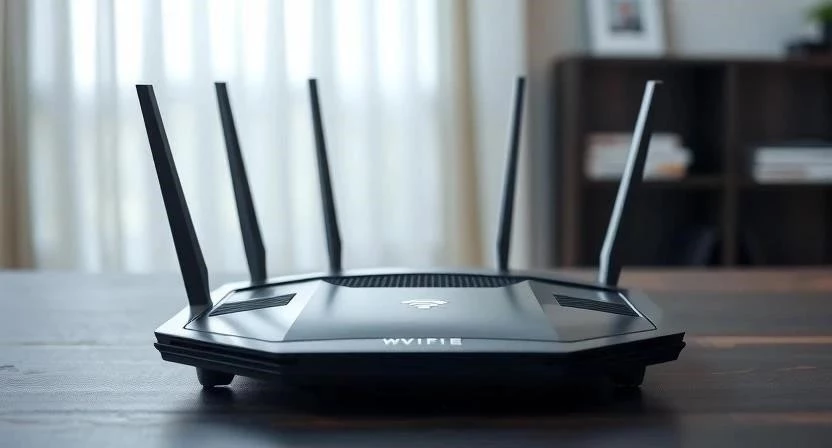
Для создания стабильного узла связи вам потребуется надежное железо. Я выбрал для своего дома связку из мощного роутера и отдельного микрокомпьютера, так как это дает максимальную гибкость. Ниже приведен список того, что вам точно пригодится.
- Современный маршрутизатор с поддержкой VPN-протоколов (Keenetic, Mikrotik или устройства с OpenWrt);
- Микрокомпьютер (например, Raspberry Pi) для создания выделенного сервера;
- Тарифный план с услугой «Статический IP» или настройка DDNS;
- Кабель Ethernet (витая пара) категории Cat5e или выше;
- Качественный блок питания с защитой от скачков напряжения;
- Карта памяти MicroSD (для Raspberry Pi, класс скорости Class 10);
- Сетевой коммутатор (если устройств много);
- Корпус для защиты сервера от пыли.
Ниже представлена таблица с примерными расходами на базовый комплект.
| Компонент | Описание | Примерная цена (руб) |
| Роутер (Keenetic/Mikrotik) | Поддержка VPN-сервера | 5 000 – 15 000 |
| Raspberry Pi | Отдельный сервер | 4 000 – 8 000 |
| Статический IP | Услуга провайдера (в год) | 1 800 – 3 600 |
| Кабель Ethernet | Для подключения сервера | 300 – 700 |
| Блок питания | Для стабильной работы | 500 – 1 500 |
Инструментарий для настройки
Для выполнения работ вам не понадобятся физические инструменты вроде молотка, но программное обеспечение критически важно. Я обычно использую ноутбук с установленной консолью для управления сервером.
- Браузер с поддержкой современных протоколов безопасности;
- Терминал (SSH-клиент, например, PuTTY или встроенный в macOS/Linux);
- Приложения-клиенты для смартфона (WireGuard или OpenVPN Connect);
- Программное обеспечение для управления роутером;
- Текстовый редактор для правки конфигурационных файлов;
- Приложение для проверки скорости интернета;
- Средства удаленного управления (если планируете настройку через другой ПК).
Организация рабочего места
Прежде чем приступать к монтажу, нужно подготовить место для размещения оборудования. Сервер и роутер должны находиться в месте с хорошей вентиляцией, чтобы избежать перегрева при шифровании трафика. Я советую размещать оборудование в центре дома или в шкафу с перфорацией. Также крайне важно обеспечить бесперебойное питание: используйте ИБП (источник бесперебойного питания), чтобы при кратковременном отключике света ваш VPN-шлюз не «упал» и не потерял связь с устройствами.
Предварительная настройка сети
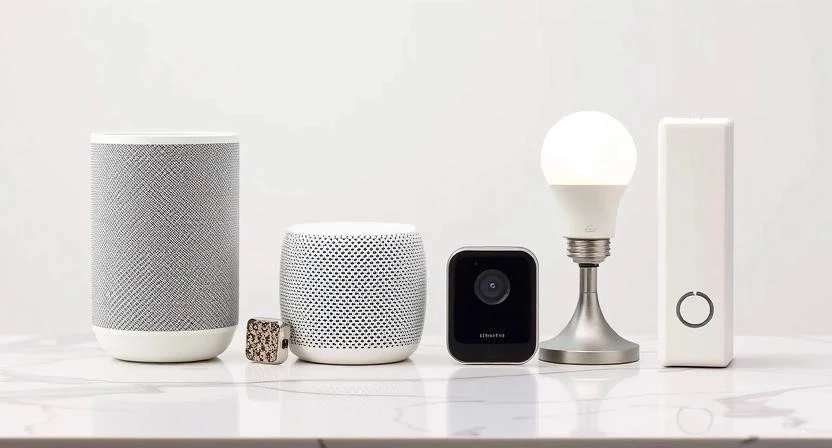
Технология настройки начинается с подготовки программной среды. Сначала обновите прошивку вашего роутера до последней версии — это закрывает многие дыры в безопасности. Затем зайдите в настройки DHCP и закрепите за каждым важным устройством умного дома статический локальный IP-адрес. Это необходимо, чтобы после перезагрузки сети ваш VPN-клиент всегда знал, по какому адресу искать, например, контроллер штор или камеру. Проверьте, что у вас есть доступ к панели управления через локальную сеть без ограничений.
Процесс настройки VPN-сервера
Следуйте этой инструкции, чтобы обеспечить безопасный удаленный доступ к умному дому пошагово. Я разделил процесс на этапы с указанием примерного времени.
- Выбор протокола (15 мин): Определитесь между WireGuard (быстрее, проще) и OpenVPN (более гибкий, но тяжелее). Для дома я советую WireGuard.
- Настройка статического IP или DDNS (20 мин): Получите «белый» IP у провайдера или настройте динамический DNS, чтобы ваш адрес не менялся.
- Установка VPN-сервера (40 мин): Разверните сервер на роутере или установите ПО на Raspberry Pi.
- Генерация ключей и сертификатов (30 мин): Создайте пары ключей (публичный и приватный) для обеспечения шифрования.
- Настройка брандмауэра и проброс портов (25 мин): Откройте нужный порт в настройках роутера, чтобы входящие запросы могли попасть на сервер.
- Создание профилей пользователей (15 мин): Сгенерируйте отдельные конфигурационные файлы для каждого члена семьи.
- Настройка клиента (20 мин): Установите приложение на смартфон и импортируйте созданный профиль.
- Тестирование подключения (10 мин): Отключите Wi-Fi на смартфоне и попробуйте подключиться через мобильную сеть.
- Проверка доступа к устройствам (15 мин): Убедитесь, что вы можете управлять лампочками или камерами через внутренние IP.
- Оптимизация скорости (30 мин): Настройте параметры MTU и проверьте задержки сигнала.
При выполнении работ соблюдайте меры безопасности: при подключении кабелей следите за отсутствием повреждений изоляции, а при работе с программным обеспечением не забывайте про бэкап конфигурации.
Технические нюансы и особенности
Важно понимать, что любое шифрование создает нагрузку на процессор. Если вы используете слабый роутер, скорость интернета через VPN может заметно упасть. Выбор порта также имеет значение: не используйте стандартные порты, которые часто атакуют боты. Также учитывайте совместимость: WireGuard работает почти на всех современных ОС, но старые версии Android могут потребовать обновления. Я заметил, что при работе через мобильные сети с жестким NAT иногда приходится использовать дополнительные методы обхода ограничений.
Типичные ошибки при монтаже
Многие новички допускают ошибки, которые превращают защиту в брешь. Никогда не оставляйте порты открытыми без авторизации и использования сложных ключей. Использование устаревших протоколов вроде PPTP — это верный способ получить взлом. Еще одна проблема — конфликты IP-адресов, когда адрес VPN-клиента совпадает с адресом домашнего устройства. Также следите за DNS-запросами: если они не настроены правильно, вы сможете подключиться к серверу, но не сможете «достучаться» до имен устройств в локальной сети.
Смета и финансовые показатели
Стоимость реализации зависит от того, будете ли вы делать всё сами или наймете специалиста. Самостоятельная настройка требует только затрат на оборудование и оплату статического IP. Если же вы закажете услугу, в смету добавится стоимость работы мастера.
| Статья расходов | Своими руками (руб) | С мастером (руб) | Экономия |
| Оборудование | 7 000 | 7 000 | 0 |
| Статический IP (год) | 2 000 | 2 000 | 0 |
| Работа специалиста | 0 | 5 000 | 5 000 |
| 9 000 | 14 000 | 5 000 |
Обслуживание системы
После завершения настройки работа не заканчивается. Я рекомендую проводить регулярное обновление прошивок роутера и самого VPN-сервера, чтобы закрывать новые уязвимости. Раз в полгода полезно менять ключи доступа, особенно если к сети имели доступ гости. Также не забывайте мониторить логи подключений: если вы увидите попытки авторизации с незнакомых IP, значит, пора усилить защиту.
Альтернативные способы доступа
Если классический VPN кажется вам слишком сложным, существуют альтернативы. Облачные сервисы производителей (например, Tuya или Xiaomi) работают проще, но они менее приватны. Технологии вроде ZeroTier или Tailscale создают виртуальные меш-сети без необходимости проброса портов и покупки белого IP. Ниже приведено сравнение этих методов с классическим VPN.
| Метод | Сложность | Приватность | Нужен белый IP |
| Классический VPN | Средняя | Высокая | Да |
| Облачные сервисы | Низкая | Низкая | Нет |
| ZeroTier / Tailscale | Низкая | Средняя | Нет |
Часто задаваемые вопросы
Насколько это безопасно?
При использовании современных протоколов вроде WireGuard и сложных ключей это максимально безопасный метод. Вы фактически находитесь внутри своей домашней сети, даже находясь в другом городе.
Будет ли работать VPN, если дома отключили интернет?
Нет, для работы VPN требуется активное интернет-соединение на стороне вашего домашнего шлюза. Если провайдер «лежит», удаленный доступ будет недоступен.
Можно ли настроить доступ для нескольких человек?
Да, конечно. Для каждого пользователя нужно создать отдельный профиль и сгенерировать уникальный сертификат или ключ. Это позволит вам контролировать, кто и когда подключается к сети.
Как проверить, что всё работает правильно?
Используйте следующий чек-лист:
- Убедитесь, что статус туннеля в приложении «Connected».
- Попробуйте выполнить команду ping до любого устройства в доме.
- Откройте веб-интерфейс камеры или умного хаба через его локальный IP.
- Проверьте, что видеопоток загружается без задержек.