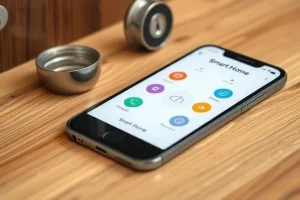
Сборка собственной системы управления умным домом — это задача средней сложности, требующая понимания основ работы домашней сети. Настройка умного дома на Raspberry Pi и Home Assistant занимает от 2 до 4 часов при наличии базовых навыков владения ПК. Правильно собранный сервер станет центром управления всеми датчиками и реле в вашем жилье.
- Оценка сложности и необходимые навыки
- Список необходимого оборудования
- Инструментарий для работы
- Выбор места для размещения сервера
- Подготовка компонентов к сборке
- Алгоритм развертывания системы
- Технические нюансы эксплуатации
- Типичные ошибки новичков
- Бюджет проекта
- Техническое обслуживание системы
- Другие варианты реализации
- Ответы на частые вопросы
Оценка сложности и необходимые навыки
Проект не требует глубоких знаний программирования, но подразумевает понимание того, как работает локальная сеть и IP-адресация. Я рекомендую заранее изучить принципы работы протоколов, чтобы не запутаться в процессе. Основная нагрузка ложится на этап первичной конфигурации и интеграции устройств. Если вы умеете пользоваться браузером и записывать образы на флеш-карты, вы справитесь самостоятельно.
Список необходимого оборудования
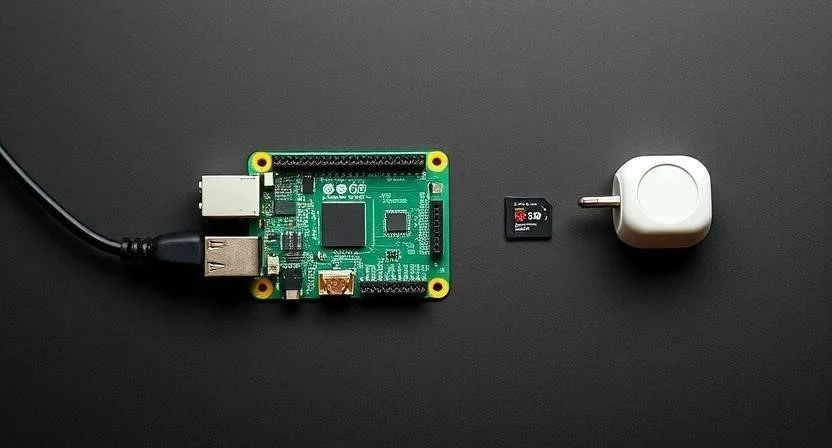
Для стабильной работы сервера важно не экономить на компонентах, отвечающих за питание и хранение данных. Я всегда советую выбирать качественные комплектующие, так как любая ошибка в железе приведет к сбоям в автоматизациях. Ниже представлен полный перечень того, что вам понадобится для старта.
- Плата Raspberry Pi (версии 3, 4 или 5);
- Блок питания со стабильным напряжением 5V 3A;
- Карта памяти MicroSD стандарта Class 10 объемом от 32 Гб;
- Корпус с активным или пассивным охлаждением;
- Zigbee-адаптер (USB-стик) для беспроводных датчиков;
- Патч-корд Ethernet для проводного подключения;
- Радиаторы для чипов процессора;
- Картридер для записи образа системы.
| Наименование | Характеристики | Средняя цена (руб.) |
| Raspberry Pi 4 | 4GB RAM | 6500 |
| Блок питания | 5V 3A, Type-C | 1200 |
| MicroSD карта | Class 10, 32GB | 600 |
| Zigbee-стик | USB, 2.4GHz | 1800 |
| Корпус с кулером | Алюминий/пластик | 900 |
Инструментарий для работы
Помимо основного оборудования, вам потребуется набор инструментов для подготовки системы и первичной настройки. Я заметил, что наличие смартфона значительно упрощает процесс авторизации и управления на первых этапах.
| Оборудование | Назначение | Необходимость |
| Персональный компьютер | Запись образа системы | Обязательно |
| Картридер | Подключение MicroSD к ПК | Обязательно |
| Смартфон | Первичная авторизация | Желательно |
| Роутер с LAN-портом | Подключение сервера по кабелю | Обязательно |
Выбор места для размещения сервера
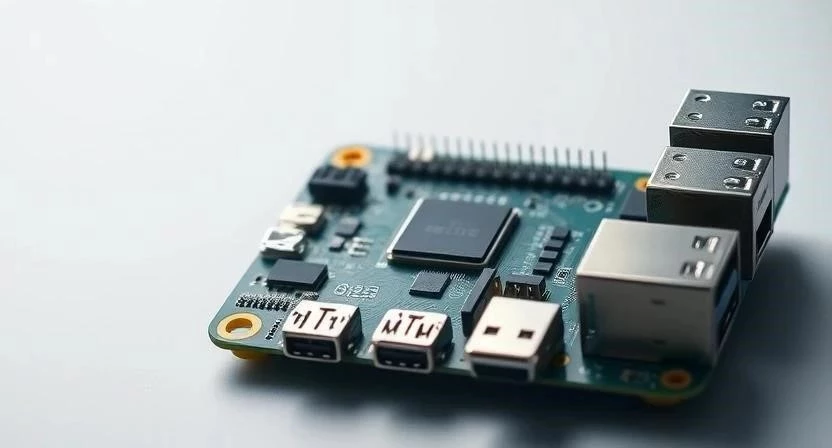
Размещение микрокомпьютера должно учитывать два фактора: стабильность связи и температурный режим. Рекомендую выбирать центральную точку квартиры для обеспечения максимально широкого покрытия Zigbee-сети. Это позволит датчикам на периферии работать без задержек. Также важно обеспечить доступ к порту Ethernet и защиту устройства от пыли. Я однажды поставил сервер в закрытый шкаф без вентиляции, и через неделю система начала постоянно перезагружаться из-за перегрева.
Подготовка компонентов к сборке
Перед тем как подать питание, необходимо подготовить «железо». Сначала проверьте целостность всех контактов и плат. Установите радиаторы на основные чипы Raspberry Pi, используя термопасту или термопрокладки для лучшей теплопроводности. Затем аккуратно соберите плату в корпус, убедившись, что вентилятор (если он есть) не мешает подключению USB-устройств. Последним этапом станет подготовка карты памяти: ее нужно отформатировать и подготовить к записи прошивки.
Алгоритм развертывания системы
Процесс установки требует внимательности на каждом этапе. Я подготовил для вас подробный план, чтобы вы не пропустили важные шаги.
- Скачайте и установите официальную утилиту Raspberry Pi Imager на ваш компьютер.
- Выберите в программе операционную систему Home Assistant Operating System (HAOS).
- Вставьте MicroSD карту в картридер и запустите процесс записи образа.
- После завершения записи извлеките карту и вставьте ее в Raspberry Pi.
- Подключите Raspberry Pi к роутеру с помощью патч-корда Ethernet.
- Подключите блок питания и дождитесь инициализации системы (около 10-20 минут).
- Найдите IP-адрес устройства в интерфейсе роутера и введите его в браузере на ПК.
- Создайте учетную запись администратора, задав логин и сложный пароль.
- Настройте параметры местоположения, часовой пояс и единицы измерения.
- Установите необходимые аддоны, такие как File Editor и Samba share, через магазин дополнений.
- Подключите Zigbee-адаптер и проведите интеграцию первых устройств.
- Напишите свой первый сценарий автоматизации в разделе Automations.
| Этап | Действие | Ожидаемое время |
| Запись ОС | Прошивка MicroSD через Imager | 15 мин |
| Первый запуск | Инициализация и загрузка сервисов | 20 мин |
| Настройка профиля | Создание пользователя и локации | 10 мин |
| Установка аддонов | Загрузка File Editor и Samba | 15 мин |
| Подключение датчиков | Поиск и сопряжение Zigbee-устройств | 30 мин |
После завершения установки я рекомендую выполнить контрольный список, чтобы убедиться в работоспособности системы:
- Проверьте, видит ли система ваш Zigbee-стик.
- Убедитесь, что время на сервере соответствует вашему региону.
- Протестируйте создание файла через File Editor.
- Проверьте доступность сервера по локальному IP.
- Создайте тестовую автоматизацию (например, включение лампы по датчику).
- Настройте автоматическое создание бэкапов.
- Проверьте работу мобильного приложения.
Технические нюансы эксплуатации
Работа с микрокомпьютером имеет свои особенности. Во-первых, всегда следите за температурным режимом процессора — высокая температура снижает производительность. Во-вторых, используйте только стабильное питание; просадки напряжения — главная причина повреждения файловой системы. Также стоит учитывать, что Zigbee работает на частоте 2.4 ГГц, что может создавать помехи с Wi-Fi роутером. Я советую разнести каналы Wi-Fi и Zigbee, чтобы избежать потери связи с датчиками.
Типичные ошибки новичков
Многие совершают одни и те же промахи, которые портят все впечатление от умного дома. Избегайте их, чтобы не тратить время на переустановку системы.
- Использование слабого или некачественного блока питания.
- Отсутствие регулярного резервного копирования (бэкапов) конфигурации.
- Покупка датчиков, не поддерживающих протокол Zigbee или несовместимых с HA.
- Подключение сервера к Wi-Fi вместо надежного Ethernet-кабеля.
- Игнорирование охлаждения при активной работе системы.
- Использование дешевых MicroSD карт без защиты от износа.
- Забывчивость при настройке автоматических обновлений.
Когда я только начинал, я совершил ошибку и не сделал бэкап перед установкой нового аддона. В итоге конфигурация «слетела», и мне пришлось настраивать все устройства заново. Никогда не пренебрегайте этой функцией.
Бюджет проекта
Стоимость умного дома зависит от того, собираете ли вы систему самостоятельно или покупаете готовые решения. Самостоятельная сборка на базе Raspberry Pi окупается при масштабировании, так как вы не платите за «экосистемную» наценку производителей.
| Статья расходов | DIY (Raspberry Pi) | Готовые решения (Aqara/Apple) |
| Базовый комплект (хаб + питание) | 8500 руб. | 15000 руб. |
| Датчики (набор из 5 шт) | 5000 руб. | 12000 руб. |
| Хранилище (SSD/SD) | 2500 руб. | Включено |
| Zigbee-адаптер | 1500 руб. | Включено |
| 17500 руб. | 27000 руб. |
Техническое обслуживание системы
После того как все заработало, работа не заканчивается. Вам потребуется регулярно обновлять ядро системы и установленные интеграции для безопасности и новых функций. Также важно периодически очищать базу данных от старых логов, чтобы интерфейс оставался быстрым. Я всегда советую раз в месяц проверять состояние накопителя, так как карты памяти имеют ограниченный ресурс циклов перезаписи.
Другие варианты реализации
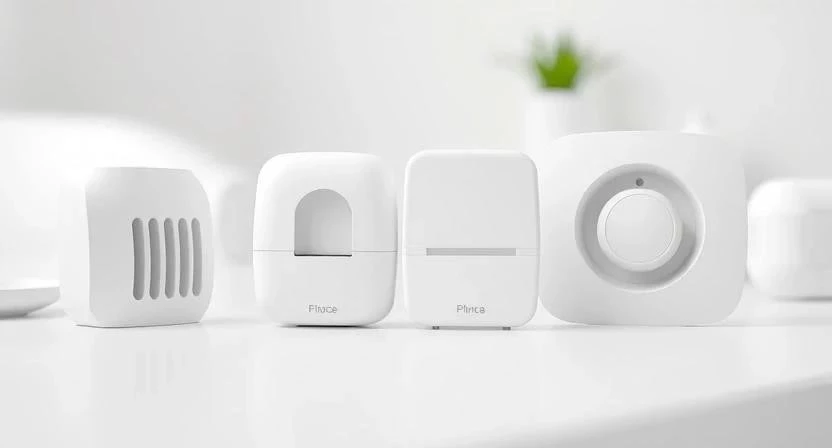
Если Raspberry Pi кажется вам слишком сложным или дорогим, существуют альтернативы. Можно установить Home Assistant на старый ноутбук через Docker — это даст больше мощности, но потребует больше электроэнергии. Также отличным вариантом станет использование мини-ПК (например, Intel NUC), который работает гораздо стабильнее. Для тех, кто хочет решение «из коробки», существует Home Assistant Green, но он менее гибкий в плане апгрейда железа.
Ответы на частые вопросы
Как настроить удаленный доступ?
Самый безопасный способ — использование VPN или официального сервиса Nabu Casa. Также можно настроить проброс портов, но это требует навыков в области кибербезопасности.
Работает ли система без интернета?
Да, Home Assistant работает локально. Все ваши автоматизации и управление устройствами внутри дома будут функционировать даже при отключении внешнего канала связи.
Как подключить датчики Xiaomi и Aqara?
Для этого вам понадобится Zigbee-адаптер. После подключения стика в систему, датчики можно будет добавить в режиме сопряжения через интерфейс Zigbee Home Automation (ZHA) или Zigbee2MQTT.
Можно ли управлять через Алису?
Да, это возможно через интеграцию с облачными сервисами или локальные мосты, что позволит отдавать голосовые команды устройствам вашего умного дома.